Revisión de actividades
Sunday, October 11, 2020

Thursday, October 1, 2020
Thursday, September 17, 2020
Thursday, September 10, 2020
Tuesday, August 11, 2020


Wednesday, July 22, 2020


Tuesday, May 26, 2020


Wednesday, April 29, 2020
Semana #10
ACTIVIDAD
1. Consulta la simbología para realizar un DFD.2. Elabora un algoritmo para calcular la suma de 2 números y su respectivo DFD.
3. Elabora un algoritmo en el cuál tengas que tomar una decisión de la vida cotidiana
SOLUCIÓN
1
Símbolo de Inicio / Final: El símbolo de terminación marca el punto inicial o final del sistema. Por lo general, contiene la palabra "Inicio" o "Fin".

Símbolo de Acción o Proceso: Un rectángulo solo puede representar un solo paso dentro de un proceso ("agregar dos tazas de harina"), o un subproceso completo ("hacer pan") dentro de un proceso más grande.


Algoritmo:
1. Inicio
2. Pedir número "X"
3. Pedir número "Y"
4. Calcular la suma de "X" y "Y"
5. Imprimir el valor de suma
6. Fin

3.
Algoritmo:
1. Inicio
2. ¿Es día de semana?
3. si es cierto----"Prepararse para ir al colegio"
4. sino-------¿Es sábado?
5. si es cierto----"Prepararse para ir al pre-ICFES"
6. sino-----------"Es domingo"
7. Fin

Thursday, March 12, 2020
Semana #7
ACTIVIDAD # 1
1. Escribe tu opinión del vídeo anterior
2. Busca la definición de algoritmo, diagrama de Flujo de Datos y pseudocódigo.
3. Elabora un algoritmo para ir al colegio
SOLUCIÓN
2.
Algoritmo: En informática, un algoritmo es una secuencia de instrucciones secuenciales, gracias al cual pueden llevarse a cabo ciertos procesos y darse respuesta a determinadas necesidades o decisiones. Se trata de conjuntos ordenados y finitos de pasos, que nos permiten resolver un problema o tomar una decisión.
Los algoritmos no tienen que ver con los lenguajes de programación, dado que un mismo algoritmo o diagrama de flujo puede representarse en diversos lenguajes de programación, es decir, se trata de un ordenamiento previo a la programación.
Diagrama de Flujo de Datos: un diagrama de flujo de datos (DFD) traza el flujo de la información para cualquier proceso o sistema. Emplea símbolos definidos, como rectángulos, círculos y flechas, además de etiquetas de texto breves, para mostrar las entradas y salidas de datos, los puntos de almacenamiento y las rutas entre cada destino. Los diagramas de flujo de datos pueden variar desde simples panoramas de procesos incluso trazados a mano, hasta DFD muy detallados y con múltiples niveles que profundizan progresivamente en cómo se manejan los datos. Se pueden usar para analizar un sistema existente o para modelar uno nuevo. De forma similar a todos los mejores diagramas y gráficos, un DFD puede con frecuencia "decir" visualmente cosas que serían difíciles de explicar en palabras y funcionan para audiencias tanto técnicas como no técnicas, desde desarrolladores hasta directores. Esa es la razón por la que los DFD siguen siendo tan populares después de todos estos años. Aunque funcionan muy bien para software y sistemas de flujo de datos, en la actualidad no se aplican tanto para visualizar software o sistemas interactivos, en tiempo real u orientados a bases de datos.
Pseudocódigo: Pseudocódigo (o falso Lenguaje). Es comúnmente utilizado por los programadores para omitir secciones de Código o para dar una explicación del paradigma que tomó el mismo programador para hacer sus códigos, esto quiere decir que el pseudocódigo no es programable sino facilita la programación.
El principal objetivo del pseudocódigo es el de representar la solución a un algoritmo de la forma más detallada posible, y a su vez lo más parecida posible al lenguaje que posteriormente se utilizará para la codificación del mismo.
3.
Algoritmo para ir a la escuela
- Me levanto
- Voy por mi toalla
- Me baño
- Me seco
- Me pongo el uniforme
- Me peino
- voy a la cocina
- Desayuno
- Me lavo los dientes
- Agarro mi mochila
- Espero que mi padre deje a mis hermanas en la escuela
- Salgo de casa cuando llegue mi padre
- Subo a la moto
- Llego a la escuela
- Entro a el salón
- Hablo con mis amigos
- Espero al profesor en el puesto con disposición de aprender
Sunday, March 8, 2020
Semana #5
Formato
Carta
Carta
Combinación de correspondencia
- Los nombres de columna en la hoja de cálculo coinciden con los nombres de campo que desea insertar en la combinación de correspondencia. Por ejemplo, para dirigirse a los lectores por su nombre en el documento, deberá separar columnas de nombre y apellidos.
- Todos los datos que se combinarán están presentes en la primera hoja de la hoja de cálculo.
- Las entradas de datos con porcentajes, monedas y códigos postales tienen el formato correcto en la hoja de cálculo para que Word pueda leer correctamente los valores.
- La hoja de cálculo de Excel que se usará en la combinación de correspondencia se almacena en su equipo local.
- Los cambios o adiciones en la hoja de cálculo se completan antes de que se conecte a su documento de combinación de correspondencia Word.
Notas:
- Puede importar información de su hoja de cálculo de Excel importando información de un archivo de valores separados por comas (.csv) o de texto (.txt) y usar el Asistente para importar texto para crear una nueva hoja de cálculo.
- Para más información, vea Preparar el origen de datos de Excel para combinar correspondencia en Word.
Conectar y editar la lista de distribución de correo
Conecte con el origen de datos. Para obtener más información, consulteOrígenes de datos que puede usar para una combinación de correspondencia.
Editar la lista de distribución de correo
- Elija Editar lista de destinatarios.
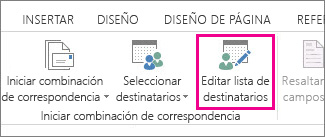
- En el cuadro de diálogo Destinatarios de combinación de correspondencia, desactive la casilla junto al nombre de cualquier persona que no desee que reciba sus correos.
 Nota: También puede ordenar o filtrar la lista para que le resulte más fácil encontrar los nombres y las direcciones. Para obtener más información, consulte Ordenar los datos para una combinación de correspondencia o Filtrar los datos para una combinación de correspondencia.
Thursday, February 13, 2020
Semana #4
Combinar correspondencia es un sistema para enviar cartas masivas a muchos destinatarios mediante un modelo diseñado (una plantilla). Para usar este sistema es necesario crear el origen de datos (base de datos en Access o hojas de cálculo en Excel) y seguidamente crear la plantilla en un documento Word. Para conseguir esto haremos:
Primero crearemos en Access o Excel el modelo que queramos combinar. Seguidamente, en el documento de Word, abriremos un nuevo documento, y en la barra de tareas le daremos en Herramientas, Combinar correspondencia y seguiremos los siguientes pasos:
1.Documento principal.
Deberemos definir cual será el documento principal de la combinación.
Crear cartas modelo. Nos preguntara si usamos la ventana activa del documento actual o no, le diremos que si (ventana activa).
2.Origen de datos.
Necesitamos un origen de datos. En nuestro caso es una base de datos en Access.
Para seleccionarla: apretar en obtener datos, abrir origen de datos, en tipo de archivo seleccionar Bases de Datos de MS Access, aceptamos, aparecerá las tablas, seleccionamos una y le damos en aceptar
3. Es un paso automático.
Ahora tenemos en la barra de tareas del Word dos nuevos botones: Insertar campo de combinación, Insertar campo de Word...
Para agregar campos de la base de datos, le daremos en Insertar campo de combinación en el lugar que queramos.
Para combinar todos los datos y nos salgan todas las páginas de cada registro de la base de datos, le daremos a combinar, en un documento nuevo, y se nos abrirá una ventana con todas las páginas combinadas.
Puedes descargarte un fichero con una BD de muestra con un fichero en Word Combinado
Primero crearemos en Access o Excel el modelo que queramos combinar. Seguidamente, en el documento de Word, abriremos un nuevo documento, y en la barra de tareas le daremos en Herramientas, Combinar correspondencia y seguiremos los siguientes pasos:
1.Documento principal.
Deberemos definir cual será el documento principal de la combinación.
Crear cartas modelo. Nos preguntara si usamos la ventana activa del documento actual o no, le diremos que si (ventana activa).
2.Origen de datos.
Necesitamos un origen de datos. En nuestro caso es una base de datos en Access.
Para seleccionarla: apretar en obtener datos, abrir origen de datos, en tipo de archivo seleccionar Bases de Datos de MS Access, aceptamos, aparecerá las tablas, seleccionamos una y le damos en aceptar
3. Es un paso automático.
Ahora tenemos en la barra de tareas del Word dos nuevos botones: Insertar campo de combinación, Insertar campo de Word...
Para agregar campos de la base de datos, le daremos en Insertar campo de combinación en el lugar que queramos.
Para combinar todos los datos y nos salgan todas las páginas de cada registro de la base de datos, le daremos a combinar, en un documento nuevo, y se nos abrirá una ventana con todas las páginas combinadas.
Puedes descargarte un fichero con una BD de muestra con un fichero en Word Combinado
Thursday, January 30, 2020
Thursday, January 23, 2020
Semana #1
FILTROS EN EXCEL
Los filtros en Excel nos permiten buscar un subconjunto de datos que cumpla con ciertos criterios. Generalmente todo comienza cuando tenemos un rango de celdas con información y queremos ver solamente aquellas filas que cumplen con ciertas condiciones.
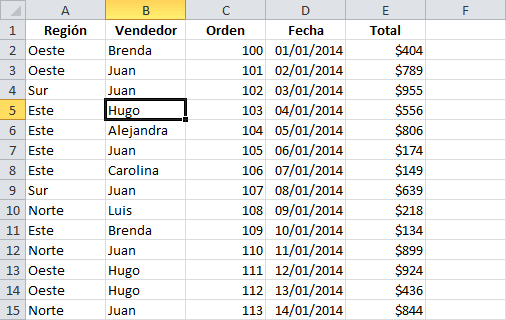
Por ejemplo, en la siguiente imagen se pueden ver los datos de ventas de una empresa. ¿Cómo puedo tener una vista con todas las filas que pertenecen a Hugo? Eso sería una tarea muy difícil de lograr si no tuviéramos la facilidad de crear filtros en Excel.
CÓMO CREAR FILTROS EN EXCEL
Para crear un filtro podemos utilizar el comando Filtro que se encuentra en la ficha Datos dentro del grupo Ordenar y filtrar.
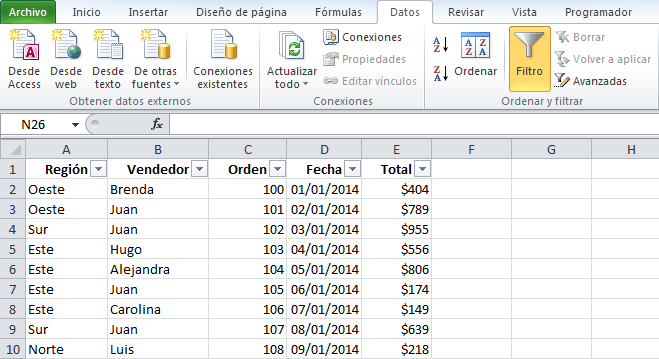
Al pulsar el botón Filtro se colocarán flechas en el extremo derecho de cada uno de los encabezados de columna de nuestros datos indicando que podemos hacer uso de los filtros. El comando Filtro también podrás seleccionar desde Inicio > Modificar > Ordenar y filtrar > Filtro.
Otra manera de crear un filtro es transformar nuestros datos en una tabla de Excel, lo cual insertará los filtros además de aplicar un formato especial a los datos.
CÓMO USAR LOS FILTROS EN EXCEL
Para filtrar la información debemos elegir una columna y hacer clic en la flecha de filtro correspondiente para mostrar las opciones de filtrado. Todos los filtros, en la parte inferior, mostrarán una lista de valores únicos con una caja de selección a la izquierda de cada uno.
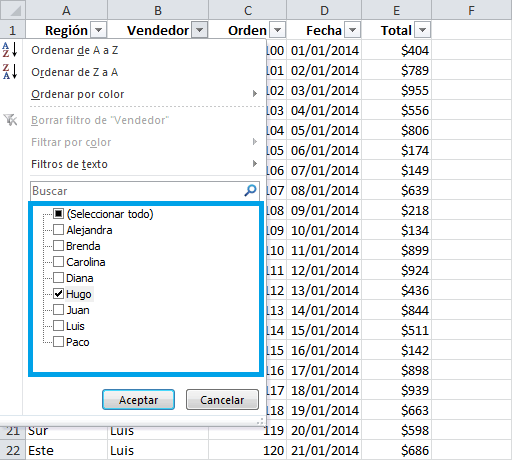
Una opción que tenemos para filtrar los datos es elegir de manera individual aquellos valores que deseamos visualizar en pantalla. También podemos utilizar la opción (Seleccionar todo) para marcar o desmarcar todos los elementos de la lista. En la imagen anterior he elegido el nombre Hugo de manera que el filtro mostrará solamente las filas con dicho nombre.
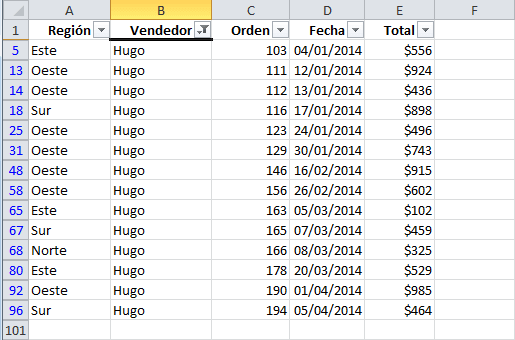
Al pulsar el botón Aceptar se ocultarán las filas que no cumplen con el criterio de filtrado establecido. Observa que la flecha de filtro de la columna Vendedor ha cambiado para indicarnos que hemos aplicado un filtro. Además, los números de fila de Excel se muestran en un color diferente indicándonos que existen filas ocultas.
FILTRAR POR VARIAS COLUMNAS
Si queremos segmentar aún más los datos mostrados en pantalla podemos filtrar por varias columnas. En el ejemplo anterior filtré las filas pertenecientes a Hugo, pero si además necesito saber las que pertenecen a la región Norte y Sur, entonces debo seleccionar dichas opciones dentro del filtro de la columna Región:
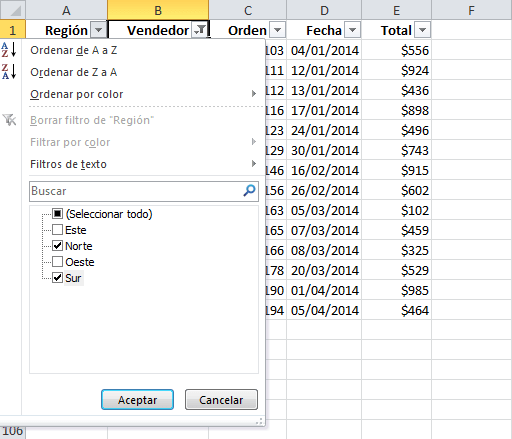
Al aceptar estos cambios se mostrarán solamente las filas que cumplen ambos criterios. Observa que ambas columnas habrán cambiado sus iconos para indicarnos que se ha aplicado un filtro en cada una de ellas.
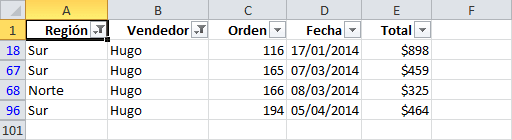
Esto demuestra que es posible crear tantos filtros como columnas tengamos en nuestros datos y entre más criterios de filtrado apliquemos mucha mayor será la segmentación de datos que obtendremos.
CÓMO QUITAR UN FILTRO EN EXCEL
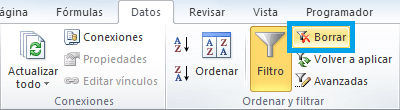
Para quitar un filtro aplicado a una columna debemos hacer clic en la flecha del filtro y seleccionar la opción Borrar filtro de “Columna” donde Columna es el nombre de la columna que hemos elegido. Esta acción eliminará el filtro de una sola columna, pero si tenemos filtros aplicados a varias columnas y deseamos eliminarlos todos con una sola acción, entonces debemos pulsar el comando Borrar que se encuentra en la ficha Datos > Ordenar y filtrar.
FILTRAR EN EXCEL BUSCANDO VALORES
Ya hemos visto que todos los filtros muestran una lista de valores únicos de la cual podemos seleccionar uno o varios de ellos y justo por arriba de dicha lista de valores se muestra un cuadro de texto que nos permite hacer una búsqueda. Por ejemplo, en la siguiente imagen he colocado la palabra “este” en el cuadro de búsqueda y como resultado se ha modificado la lista de valores mostrando solo aquellos donde se ha encontrado dicha palabra:
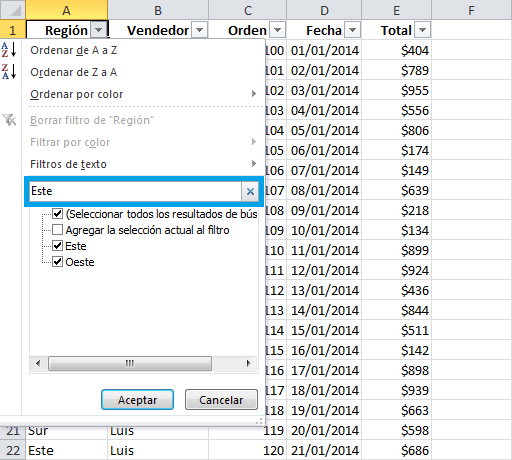
Cuando tenemos una lista muy grande de valores únicos y no podemos identificar fácilmente aquellos que deseamos seleccionar, podemos utilizar el cuadro de búsqueda para encontrar los valores que necesitamos. También es posible utilizar caracteres comodines como el asterisco (*) o el símbolo de interrogación (?) tal como si hiciéramos una búsqueda aproximada en Excel de manera que podamos ampliar los resultados de búsqueda.
FILTROS DE TEXTO EN EXCEL
Además de las opciones ya mencionadas para filtrar en Excel, cuando en una columna se detecta el tipo de dato texto, se mostrará una opción de menú llamada Filtros de texto como la siguiente:
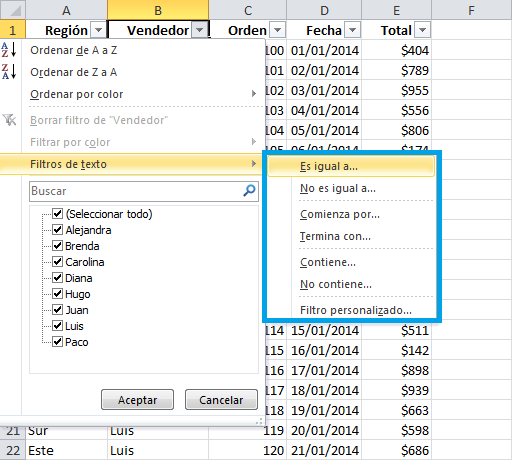
Al elegir cualquiera de estas opciones se mostrará un cuadro de diálogo que nos permitirá configurar cada uno de los criterios disponibles. Por ejemplo, al elegir la opción Comienza por se mostrará el siguiente cuadro de diálogo:
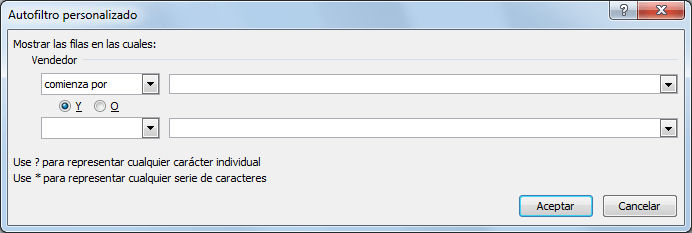
Si colocamos la letra “a” en el cuadro de texto junto a la opción “comienza por”, entonces Excel mostrará solamente los elementos de la columna Vendedor que comiencen por la letra “a”.
FILTROS DE NÚMERO EN EXCEL
De manera similar, si Excel detecta que una columna contiene valores numéricos, nos permitirá utilizar filtros específicos para dicho tipo de dato tal como lo puedes observar en la siguiente imagen:
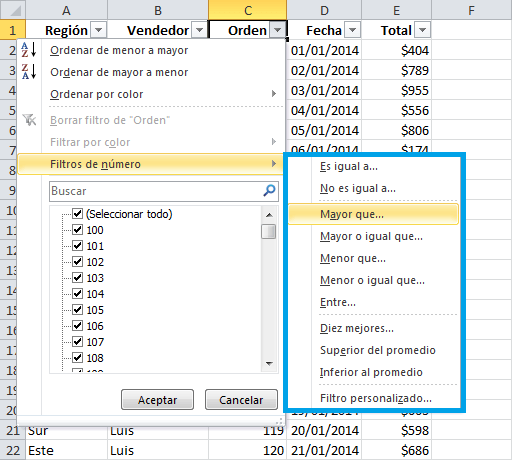
A diferencia de los Filtros de texto, Excel nos permitirá utilizar los Filtros de número para mostrar valores que sean mayores o iguales que otro o simplemente aquellos que son superiores al promedio.
FILTROS DE FECHA EN EXCEL
Las fechas son el tipo de dato que más opciones de filtrado nos proporcionan, tal como lo muestra la siguiente imagen:
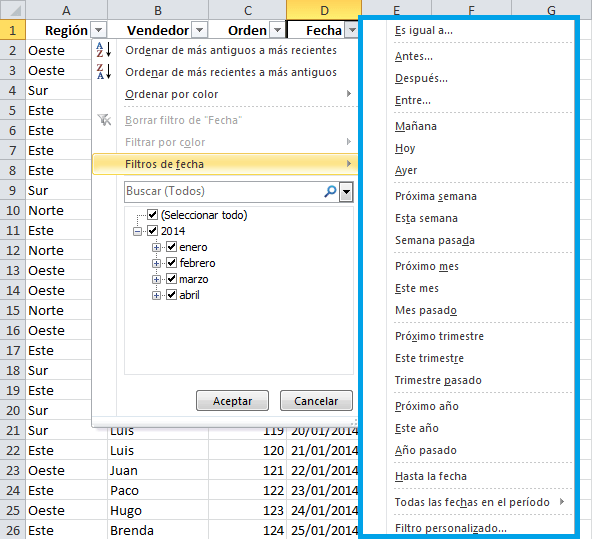
Excel nos permitirá filtrar las fechas por días específicos como hoy, mañana o ayer e inclusive por períodos de tiempo más largos como semanas, meses, trimestres o años con tan solo seleccionar la opción adecuada.
FILTRAR POR COLOR EN EXCEL
No podíamos pasar por alto y dejar de hablar de la opción de Filtrar por color que nos ofrece Excel. Para que esta opción se habilite es necesario que las celdas tengan aplicado un color de relleno ya sea por una regla de formato condicional o modificando directamente el color de relleno con las herramientas de formato. En nuestro ejemplo he aplicado una regla de formato condicional para aquellas celdas que tengan un valor superior a $850 en la columna Total.
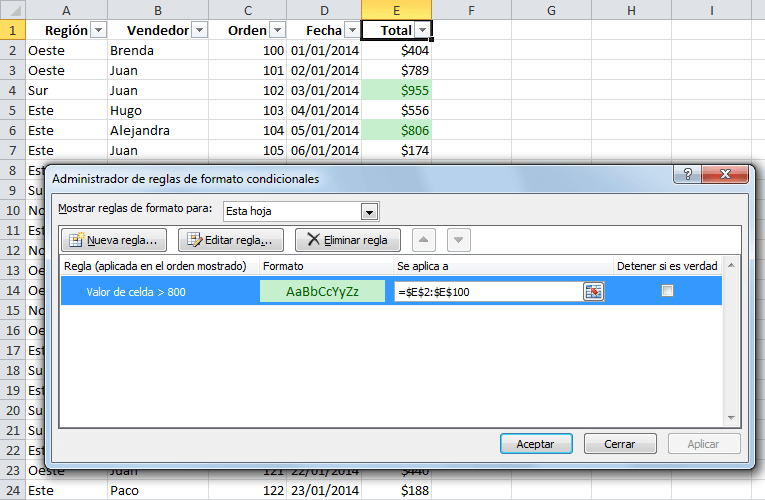
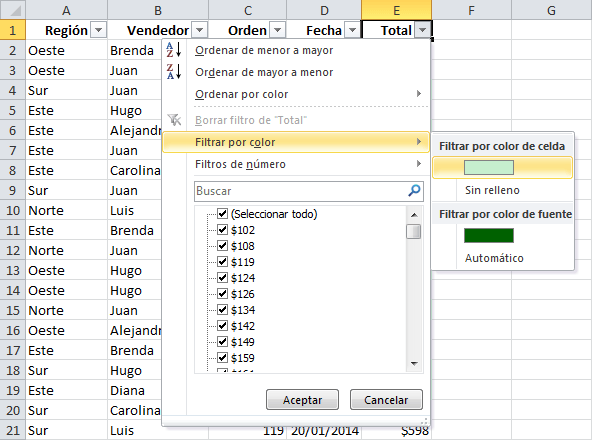
Una vez que las celdas tienen un color de relleno, al hacer clic en el filtro de la columna Total se mostrará habilitada la opción Filtrar por color y dentro de ella podré elegir alguno de los colores presentes en la columna.
QUÉ SON LAS TABLAS DINÁMICAS EN EXCEL
Las tablas dinámicas en Excel son un tipo de tabla que nos permiten decidir con facilidad los campos que aparecerán como columnas, como filas y como valores de la tabla y podemos hacer modificaciones a dicha definición en el momento que lo deseemos.
Las conocemos como tablas dinámicas porque tú decides “dinámicamente” la estructura de la tabla, es decir sus columnas, filas y valores.
Las tablas dinámicas en Excel también son conocidas como tablas pivote debido a su nombre en inglés: Pivot tables. Son una gran herramienta que nos ayuda a realizar un análisis profundo de nuestros datos ya que podemos filtrar, ordenar y agrupar la información de la tabla dinámica de acuerdo a nuestras necesidades.
PARA QUÉ SIRVEN LAS TABLAS DINÁMICAS EN EXCEL
Por la descripción que he dado hasta el momento, pareciera que las tablas dinámicas en Excel son una maravilla. El problema es que muchos usuarios de Excel no las utilizan porque parecieran ser complejas, sin embargo una vez que conoces y entiendes su funcionamiento te darás cuenta de todos sus beneficios.
Las tablas dinámicas en Excel nos ayudan a comparar grandes cantidades de datos e intercambiar fácilmente columnas por filas dentro de la misma tabla y realizar filtros que resulten en reportes que de otra manera necesitaríamos un tiempo considerable para construirlos. Considera el siguiente ejemplo.
En una hoja de Excel tengo la información de ventas de diferentes establecimientos de la empresa así como el nombre del vendedor que realizó la venta.
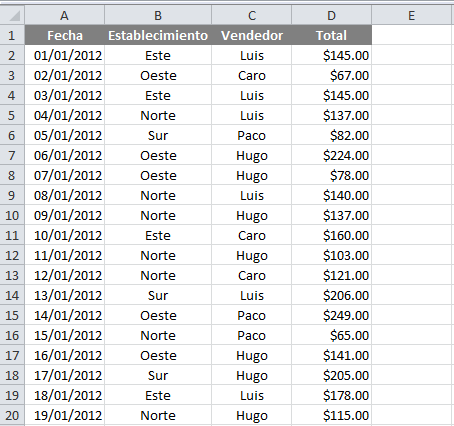
En unos cuantos clics puedo crear una tabla dinámica que muestre las ventas mensuales de cada uno de los establecimientos:
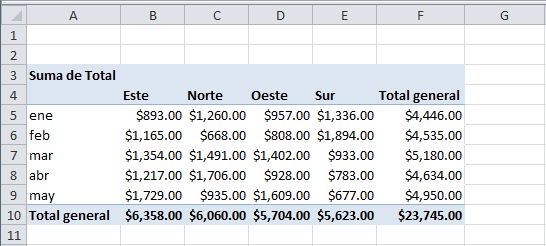
Esta tabla dinámica nos permite saber fácilmente que el mes de marzo tiene el monto de ventas mayor de todo el período. De la misma manera podemos saber que el establecimiento Este es el que tiene al monto de ventas mayor de todo el período.
Ahora bien, con un par de clics adicionales puedo modificar la misma tabla dinámica para conocer las ventas de cada uno de los vendedores:
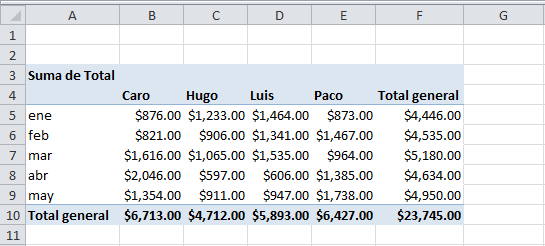
Fácilmente puedo conocer que el vendedor con mayor monto de ventas en el período es Caro.
Este tipo de información no se puede obtener a simple vista de la tabla original. Fue a través de la tabla dinámica que hemos podido analizar de una mejor manera nuestros datos.
CUANDO UTILIZAR TABLAS DINÁMICAS
Cuando tienes una tabla con datos que deseas analizar desde diferentes puntos de vista, será un indicador para saber que debes utilizar una tabla dinámica.
De igual manera, si tus datos tienen registros que deseas agrupar y totalizar para realizar una comparación entre ellos, será otro indicador de que una tabla dinámica será la mejor opción. Esta agrupación también aplica cuando deseas agrupar por fechas una tabla dinámica ya que podrás hacerlo con facilidad.
Wednesday, January 22, 2020

Subscribe to:
Posts (Atom)